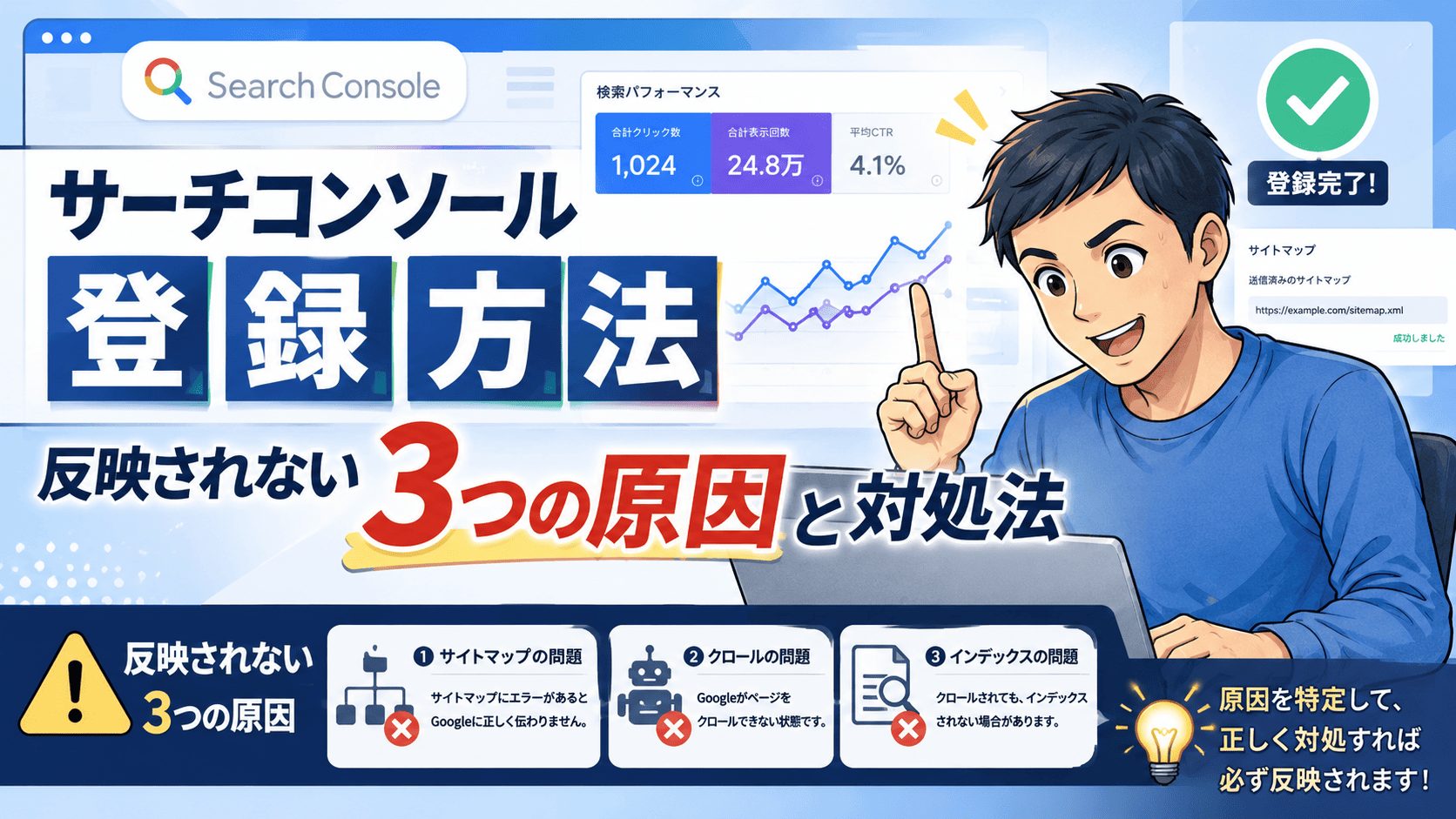
「サーチコンソールに登録したのに、何も変わらない。」
登録ボタンを押した瞬間、あなたのブログが急に検索結果へ現れるわけではありません。
むしろ、登録方法を検索して手順通りに進めた人ほど「登録=完了」だと錯覚し、そのまま数週間も放置してしまいます。
結論から言います。サーチコンソールの登録方法そのものに、難しい部分はほとんどありません。危険なのは、登録の「先」にある3つの落とし穴に気づかず、データが反映されないまま時間だけが過ぎていくことです。
本記事では、登録手順を簡潔に押さえたうえで、ある程度更新を続けているのに数字が伸び悩んでいる人が実際にハマりやすい設定ミスと、その直し方を具体的に解説します。
「もう登録は済んでいる」という方も、一度この記事の3つの落とし穴と照らし合わせてみてください。改善のヒントが見つかるはずです。
サーチコンソールの登録は「ゴール」ではなく「観測の入口」にすぎない
まず押さえておきたいのは、サーチコンソールへの登録方法そのものは、ブログの成果に直結しないという事実です。
登録作業は、Googleがあなたのサイトをどう見ているかを「観測できる状態にする」ための入口でしかありません。
言い換えると、登録を終えた時点でのあなたは、まだレースのスタートラインに立っただけです。
ここで安心してしまう人と、正しく反映を確認する人との間には、数週間後に大きな差が生まれます。
理由は単純で、登録直後は多くの場合、まだデータが空の状態だからです。表示回数もクリック数も0のまま、グラフは平坦な線を描き続けます。
この空白期間に「登録方法を間違えたのでは」と不安になり、何度も設定をいじり直す人がいますが、それはかえって認証を不安定にさせる原因になります。
「登録方法が合っているか」の判断を、画面が表示されたかどうかだけで済ませず、次の章で紹介する落とし穴を一つずつ潰していく必要があります。
サーチコンソールの登録方法【要点だけを5ステップで】
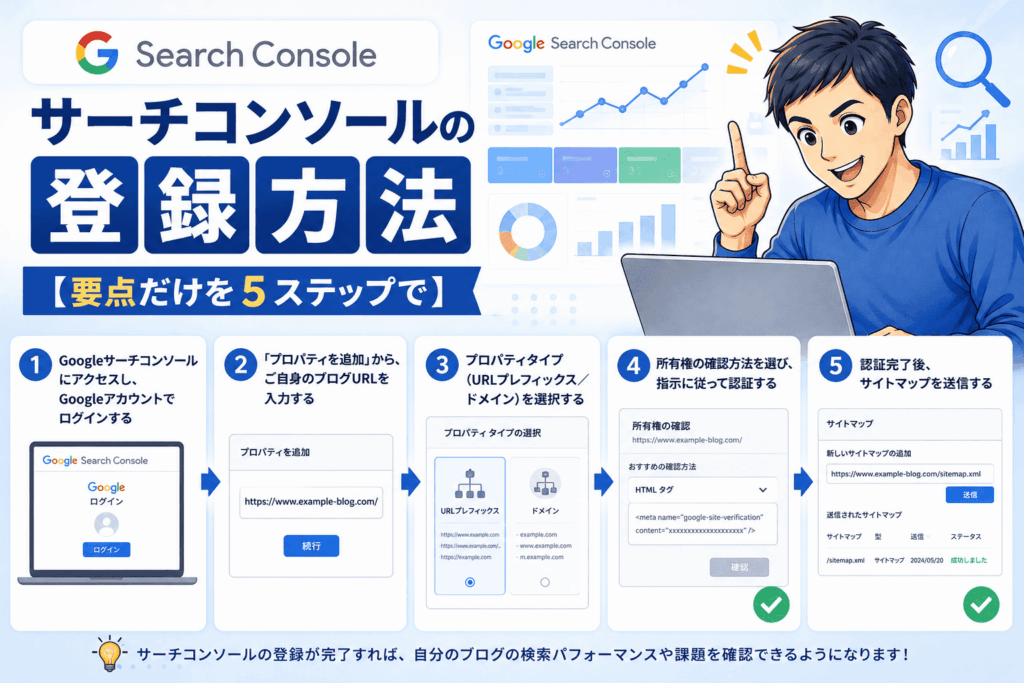
すでにGoogleアカウントをお持ちの前提で、要点だけをまとめます。細かい画面操作よりも、後の章で説明する「選択の分岐点」の方が重要です。
手順自体は5分もあれば終わります。問題は、この中の3番目と4番目で、多くの人が「なんとなく」選んでしまうことです。
解説サイトを流し読みしながら進めると、目の前に並んだ選択肢のうち、どれが自分のサイトに合っているのかを深く考えないまま次へ進んでしまいます。
その「なんとなく」の選択が、数週間後の「データが反映されない」という悩みの正体になります。
登録したのに”反映されない”を招く3つの落とし穴
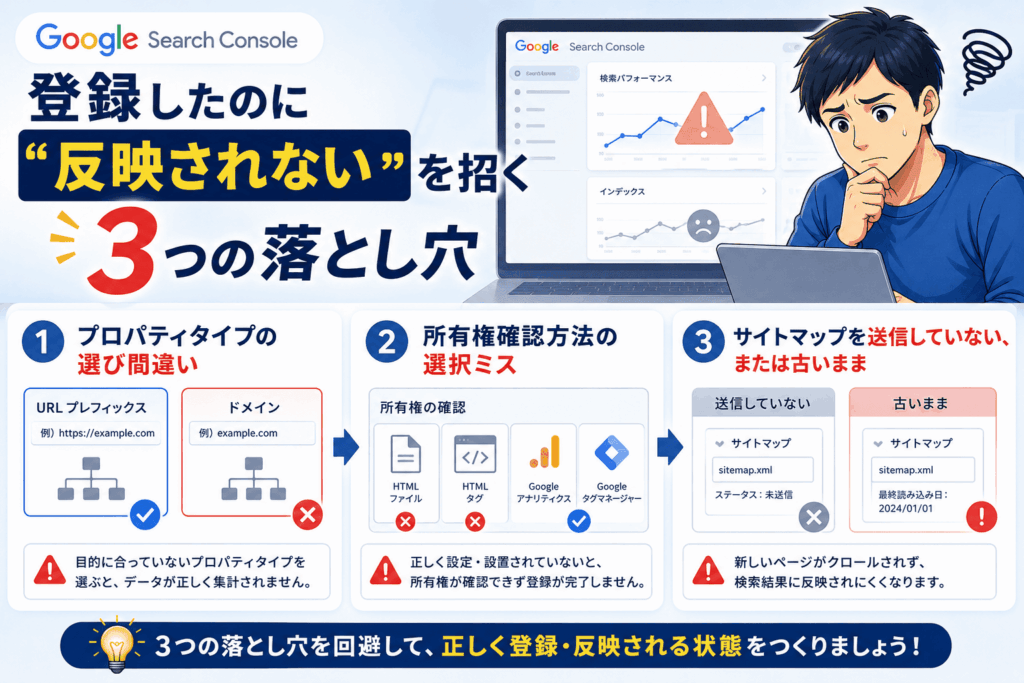
ここからが本題です。登録作業を終えたはずなのに、検索パフォーマンスに数字が出てこない。この状態に陥る原因は、ほぼ次の3つに集約されます。
・プロパティタイプの選び間違い
・所有権確認方法の選択ミス
・サイトマップを送信していない、または古いまま
一つずつ、症状と原因、対処法を見ていきます。
落とし穴①:プロパティタイプ(URLプレフィックス/ドメイン)の混同
サーチコンソールには「URLプレフィックス」と「ドメイン」という、似て非なる2つの登録タイプがあります。
症状:サーチコンソールを開いても、明らかに実際のアクセスより表示回数が少ない。あるいは、記事を書いているのにいつまでもデータが0のまま。
ここでよくあるのが、httpとhttps、wwwありとwwwなしなど、複数のURLプレフィックスを別々に登録してしまい、データが分散するケースです。
例えば「https://example.com」で登録したつもりが、実際のサイトは常に「https://www.example.com」でアクセスされる設定になっていた、という食い違いは珍しくありません。
結果として「登録したはずのプロパティにデータが出ない」という状態が起こります。実際には別のプロパティにデータが溜まっているだけ、ということが少なくありません。
対処法:独自ドメインを持っているなら「ドメイン」プロパティで登録するのが原則です。これ一つで、www有無やhttp/httpsの表記ゆれをまとめて管理できます。
すでにURLプレフィックスで複数登録してしまっている場合は、削除せずそのまま残し、新たにドメインプロパティを追加登録してください。データの取りこぼしを防げます。
落とし穴②:所有権確認方法を選んだきり放置している
所有権の確認には、HTMLタグの設置、DNSレコードの追加、Googleアナリティクスとの連携など、いくつかの方法があります。
症状:それまで問題なくデータが取れていたのに、ある日を境にグラフが横ばいになり、更新されなくなった。
ここで見落とされがちなのが、WordPressのテーマやプラグインを更新した際に、設置したはずのHTMLタグが消えてしまうケースです。
特にテーマを乗り換えたタイミングでは、headタグ内の記述がまるごと初期化され、それまでの認証情報が引き継がれないことがあります。
認証が切れると、サイトの構造を変更した際に再確認が求められることがあり、そこで放置すると新しいデータの取得が止まります。
対処法:DNSレコードによる確認方法に切り替えることをおすすめします。ドメインの管理会社側で設定するため、WordPress側の変更に影響されにくくなります。
すでにHTMLタグ方式で認証している場合も、テーマを変更した直後は、サーチコンソールの左上に警告が出ていないか一度確認する習慣をつけてください。
落とし穴③:サイトマップを送信していない、または更新されていない
登録手順の最後にあるサイトマップ送信は、いわばGoogleに「うちの記事一覧はここです」と地図を渡す作業です。
症状:特定の記事だけがいつまでもインデックスされず、「URL検査」で調べると「登録されていません」と表示される。
この地図を渡さなくても、いずれGoogleは自力でサイトを見つけますが、時間がかかります。反映を急ぐなら、必須の作業と考えてください。
特にWordPressの場合、初期状態で自動生成される「wp-sitemap.xml」を送信し忘れているケースが目立ちます。プラグインを導入した際に、URLの形式が変わっていることに気づかない人も多くいます。
対処法:サーチコンソール左メニューの「サイトマップ」を開き、送信済みのURLに緑色のチェックが付いているか、必ず確認してください。エラーが出ている場合は、URLの入力ミスか、サイト側の設定不備を疑いましょう。
登録後にやるべき「たった1つ」の確認作業
3つの落とし穴を潰したら、最後にやることは一つだけです。「URL検査」ツールで、公開したばかりの記事を検査し、インデックス登録をリクエストしてください。
これは、通常なら数日から数週間かかるGoogleのクロールを、能動的に早める唯一の手段です。
目安として、正しく設定できていれば、登録から2〜3日ほどでトップページや代表的な記事のデータが少しずつ現れ始めます。1週間を過ぎても表示回数が完全に0のままなら、ここまでの3つの落とし穴のどれかを疑うべきタイミングです。
逆に言えば、1週間以内であれば焦って設定をいじり直す必要はありません。データの反映には一定の待ち時間があることを理解しておくだけで、無駄な作業を減らせます。
なお、ここまでの3つを確認してもなお表示回数がまったく動かない場合は、プロパティ単位の設定ではなく、サイト全体がクロールそのものを拒否している可能性があります。この原因と直し方については、別記事で詳しく扱います。
まとめ:登録方法を調べる前に、反映を妨げる原因を先回りして潰す
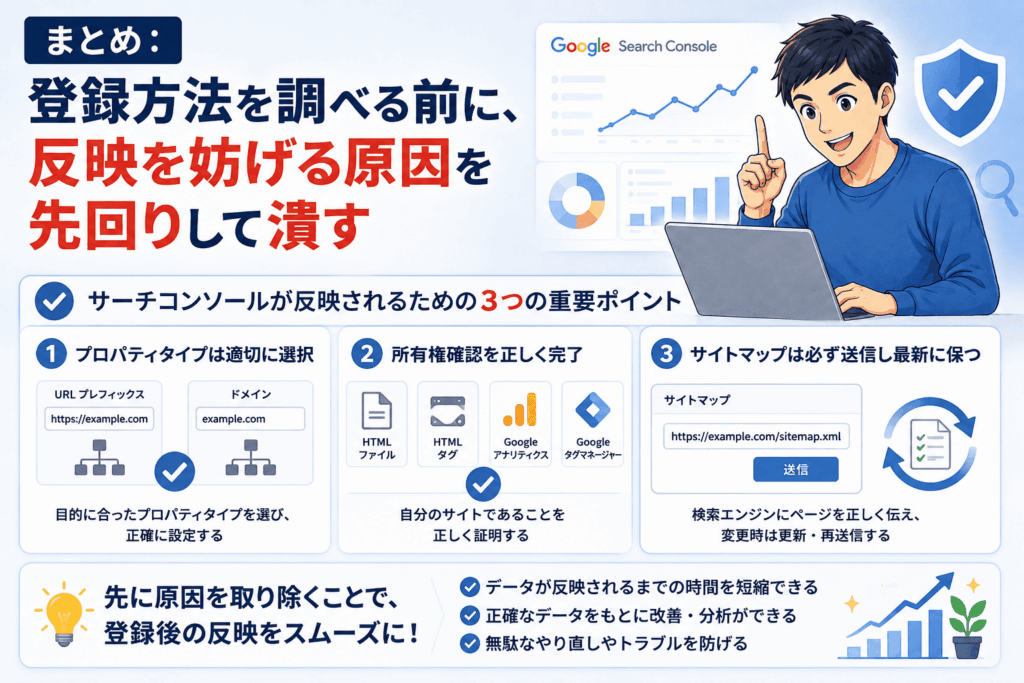
サーチコンソールの登録方法そのものは、誰がやっても大きく変わりません。差がつくのは、登録後にデータが出ない理由を自分で切り分けられるかどうかです。
・プロパティタイプはドメインで統一する
・所有権確認はDNSレコード方式に寄せる
・サイトマップの送信状況を必ず目視で確認する
登録作業を終えたら安心するのではなく、この3点を自分の手で確認してみてください。空白だったレポート画面に、少しずつ数字が現れ始めます。
そこから先は、表示回数やクリック率といった具体的な数字をもとに、記事一つひとつを見直していく段階に進みます。土台となる観測環境さえ整えば、あとはどの記事を優先的に手直しするかを判断するだけです。
登録という最初の一歩を、なんとなくで終わらせるか、正しく整えて次につなげるか。その差は、数週間後のレポート画面に、はっきりと数字となって表れます。




コメント